Adobe Air wurde eingestellt, aber es gibt einen Nachfolger.

Wichtiger Hinweis:
Ich suche gerade die Birkenbihl Sprachen Kroatisch DVD. Wenn jemand diese DVD verkaufen möchte, hinterlasst bitte einen Kommentar oder schreibt an c.zuano(at)gmail.com.
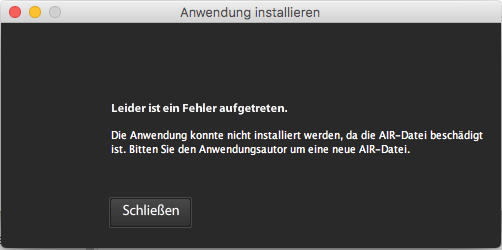
Fehlermeldung bei der Installation
Wenn die Fehlermeldung erscheint:
„Die Anwendung konnte nicht installiert werden, da die AIR-Datei beschädigt ist. Bitten Sie den Anwendungsautor um eine neue AIR-Datei.“
Dann kann die Datei hier für Windows und macOS heruntergeladen werden: Adobe AIR SDK & Compiler.
Persönliche Erfahrung
Mir ging es ähnlich, als ich die Birkenbihl Sprachen gehirn-gerecht Basis- und Aufbau-DVDs/CDs kaufte. Die beiliegende Adobe Air Installationsdatei führte zu folgendem Fehler:
„Die Anwendung konnte nicht installiert werden, da die AIR-Datei beschädigt ist.“
Nachdem ich die Adobe Air Datei von der Harman Webseite heruntergeladen und installiert hatte, konnte ich die Anwendung problemlos starten und nutzen. Es ist enttäuschend, dass Adobe auf ihren Supportseiten nicht direkt auf diese Lösung hinweist und stattdessen langwierige und oft nicht funktionierende Erklärungen anbietet.
Systemanforderungen und Kompatibilität
Getestet habe ich das Ganze auf macOS Sonoma auf einem Apple Mac mini mit M1 Prozessor und auch in Windows 11, wo diese Anleitung ähnlich funktioniert.
Installation von Adobe AIR auf macOS
Installiert Euch Adobe AIR SDK & Compiler

Um die Birkenbihl Sprachen Software zu installieren, öffnet die Datei auf der CD und klickt auf „Installieren“. Folgt den Anweisungen, indem ihr auf „Weiter“ klickt und die Kurse wie gewohnt installiert.
Falls sich die Birkenbihl Software auf einem Mac mit M1 Chip nicht öffnen lässt, folgt diesen Schritten:
Um Die Birkenbihl Sprachen Software zu installieren, müsst Ihr die Air-Datei öffnen
macOS:

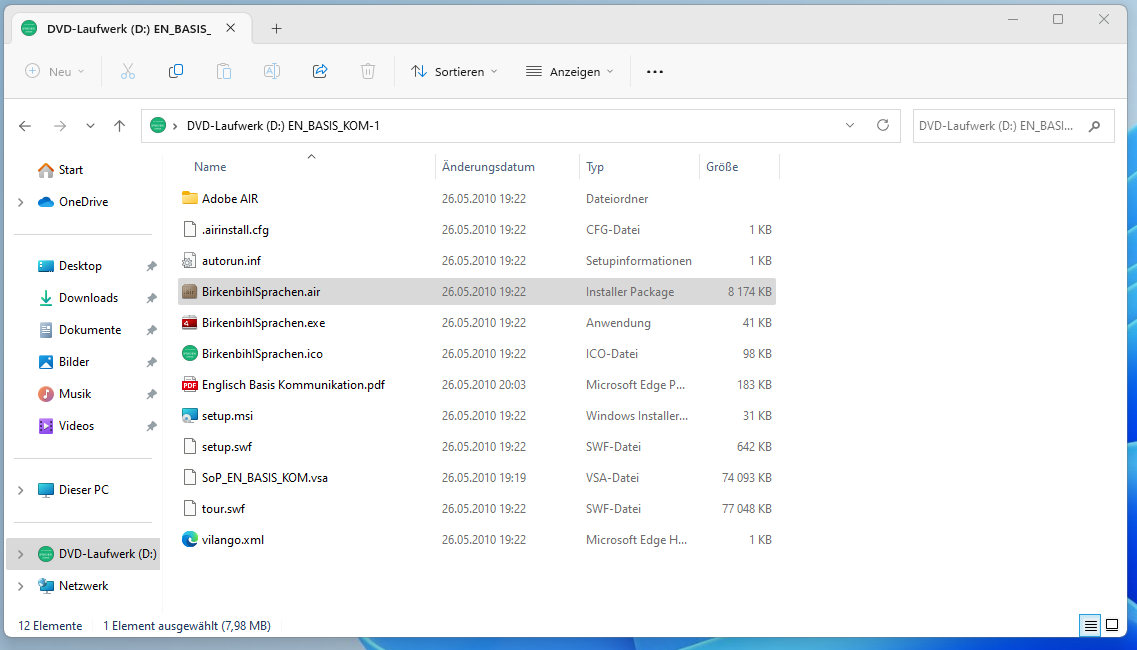
Windows: nicht die .exe-Datei auf der CD öffnen sondern die .air-Datei:
Hier klickt ihr auf Installieren:

Hier einfach auf weiter klicken:

Danach wie gewohnt einfach öffnen und die Kurse installieren:
Falls sich die Birkenbihl Software am Mac mit M1 Chip nicht öffnen lässt, dann:
Startfehler auf M1-Hardware
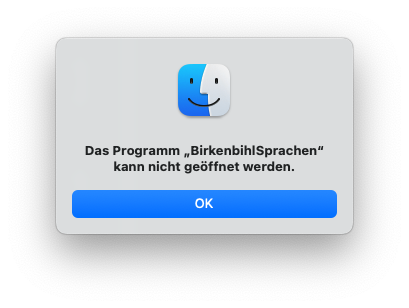
Einige AIR-Anwendungen lassen sich nicht starten, wenn sie auf einem Gerät mit Apple Silicon (M1 / ARM-Hardware) ausgeführt werden. Um dieses Problem zu umgehen, klicken Sie im Finder im Ordner Programme mit der rechten Maustaste auf das Anwendungssymbol, wählen Sie „Informationen“ und aktivieren Sie im daraufhin angezeigten Dialogfeld das Kontrollkästchen „Öffnen mit Rosetta“.
So sieht es dann am Mac mit M1 Chip aus:


- Rechtsklick auf das Anwendungssymbol im Finder.
- „Informationen“ auswählen.
- Im angezeigten Dialogfeld das Kontrollkästchen „Mit Rosetta öffnen“ aktivieren.
Fehlerbehebung bei der Installation von Adobe AIR für Mac OS
Fehlerbehebung der Installationsfehlern von AIR unter Windows
Ganz klein wird ganz unten hier im Adobe Blog darauf hingewiesen:
Hier nochmal der funktionierende Nachfolger: https://airsdk.harman.com/runtime
Gutes Gelingen!
 Zuano's Antworten finden