Time Machine für zwei Macs: MacBook drahtlos über den Mac mini sichern
Wie ich ein MacBook drahtlos über meinen Mac mini per Time Machine gesichert habe – inklusive der Stolperfallen mit versiegelten APFS-Volumes und dem zweiten Volume als Lösung.
Hallo,
ich habe einen Mac mini, der bei mir ohnehin 24/7 läuft, und zusätzlich ein MacBook, das ich gerne drahtlos sichern wollte. Klingt nach einem Schulbuch-Setup für Time Machine: externe Platte an den Mini, beide Macs sichern dort hinein. So einfach ist es leider doch nicht – und ich bin in genau die Stolperfallen gelaufen, die diesen Beitrag wert sind.
Wenn du dieselbe Konstellation hast (ein „immer laufender” Mac plus ein zweiter, der drahtlos gesichert werden soll), führt dich diese Anleitung sauber durch das ganze Setup.
Was ich am Ende erreicht habe
- Mac mini mit fest angeschlossener externer SSD (4 TB)
- MacBook, das übers WLAN auf den Mini sichert
- Beide Macs nutzen Time Machine, aber auf getrennten APFS-Volumes auf derselben Platte
- Eigener „Sharing-Only”-Benutzer für die Authentifizierung übers Netzwerk
Die richtige Festplatte wählen
Time Machine braucht Platz für Versionsverläufe, nicht nur für die aktuelle Datenmenge. Faustregel: zwei- bis dreimal so viel wie die belegten Daten beider Macs zusammen.
Bei mir: Mac mini mit 2 TB SSD, MacBook mit 500 GB SSD, gemeinsame Belegung etwa 700 GB. Eine 4-TB-Platte ist damit komfortabel. Wer absehbar mehr Daten ansammelt (Fotomediathek, Videoschnitt), greift besser zu 5 TB. Backup-Historie ist etwas, das man erst zu schätzen lernt, wenn man sie braucht – und beim Plattenwechsel beginnt Time Machine bei null.
HDD oder SSD? Für reine Backup-Zwecke reicht eine HDD. Eine externe Platte für Time Machine wartet die meiste Zeit nur auf den nächsten Snapshot.
Partitionieren? Nein. Time Machine kann mehrere Macs problemlos auf eine Platte sichern. Klassische Partitionen sind unflexibel – wir nutzen stattdessen mehrere APFS-Volumes im selben Container, die sich den Platz dynamisch teilen.
Schritt 1: Die Platte am Mac mini einrichten
Externe Platte anstecken, Festplattendienstprogramm öffnen.
- Platte links auswählen
- Oben auf „Löschen” klicken
- Format: APFS (verschlüsselt, wenn die Platte das Haus verlassen könnte)
- Schema: GUID-Partitionstabelle
- Name vergeben, z. B.
4TB SSD TimeMachine
Anschließend in Systemeinstellungen → Allgemein → Time Machine das Volume als Backup-Ziel hinzufügen. Time Machine konvertiert es automatisch in ein Backup-Volume und beginnt das erste Backup.
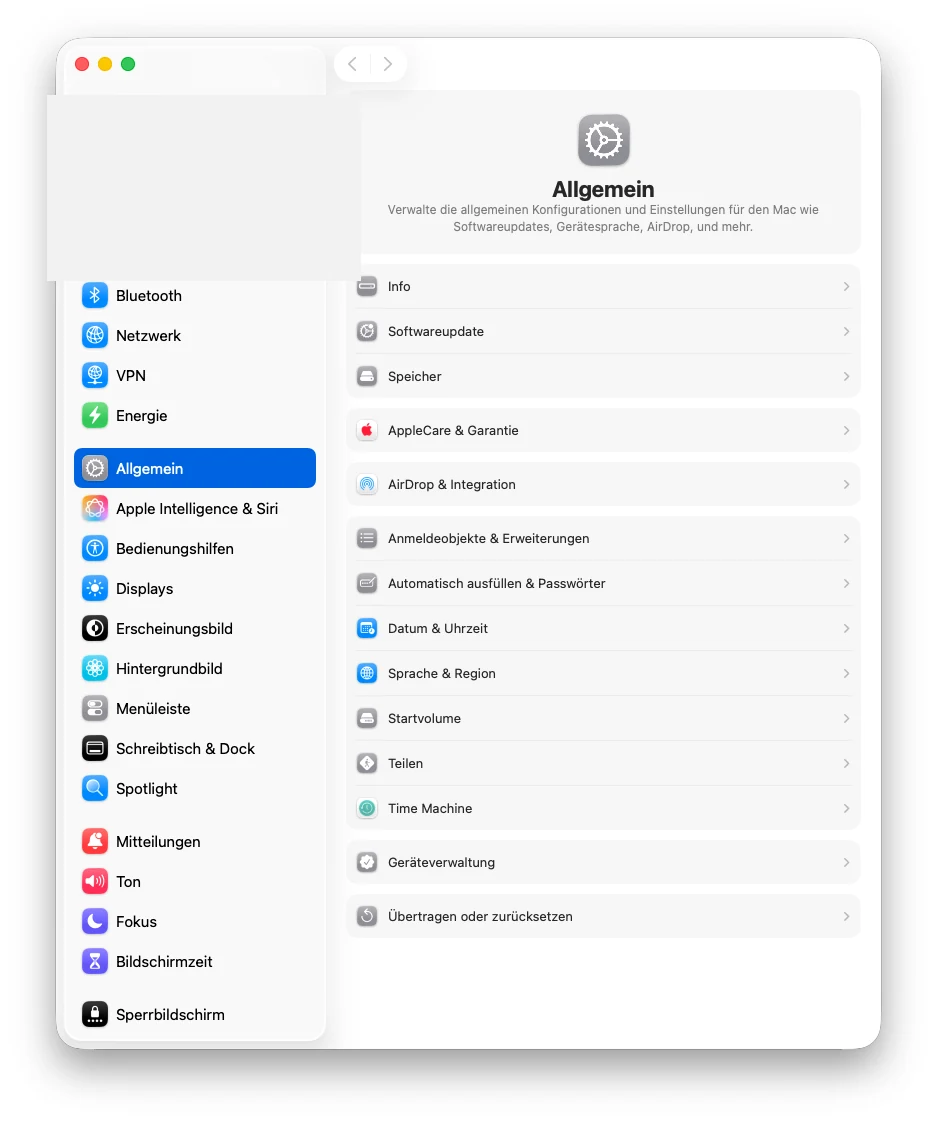
Das initiale Backup ist groß – wenn der Mini am Strom hängt und sowieso läuft, lass es einfach über Nacht durchziehen.
Die erste Stolperfalle: Das versiegelte Time-Machine-Volume
Hier kommt die Erkenntnis, die mich am meisten Zeit gekostet hat.
Sobald macOS eine APFS-Platte als Time-Machine-Ziel verwendet, versiegelt das System das Volume. Du erkennst das, wenn du im Finder „Informationen” auf die Platte aufrufst: Unter „Teilen & Zugriffsrechte” steht „Du darfst nur lesen”. Selbst als Admin kannst du dort weder Ordner anlegen noch Rechte ändern.
Das ist Absicht – Apple verhindert, dass Backups versehentlich beschädigt werden. Konsequenz: Du kannst dieses versiegelte Volume nicht zusätzlich per SMB freigeben, damit ein zweiter Mac darauf sichert. Zwei Macs können sich keine direkt-angeschlossene Time-Machine-Platte teilen.
Die Lösung ist überraschend elegant.
Schritt 2: Ein zweites APFS-Volume für das MacBook
APFS erlaubt mehrere Volumes innerhalb desselben Containers, die sich den Platz dynamisch teilen. Das existierende Mini-Backup bleibt unangetastet, wir fügen einfach ein neues Volume daneben hinzu.
Im Festplattendienstprogramm:
- Platte links auswählen
- Oben auf „+ Volume” klicken (nicht „Partition”!)
- Name: z. B.
MacBook-Backup - Format: APFS (oder APFS verschlüsselt)
- Auf „Größenoptionen” klicken
Hier gibt es zwei Felder, die man verstehen sollte:
- Reservegröße: Was dauerhaft für dieses Volume gesperrt wird, auch wenn es leer ist. Lass es leer oder setze einen kleinen Wert (z. B. 200 GB) als Mindestgarantie.
- Kontingentgröße: Die Obergrenze. Bei mir 1 TB für das MacBook.
Die Reserve niedrig zu halten ist klug, weil sonst der Mini-Backup-Verlauf unnötig früh gekürzt wird. Mit Quota allein hat das MacBook trotzdem ein hartes Limit, kann aber dynamisch wachsen, solange Platz da ist.
OK → Erstellen. Das neue Volume taucht im Finder als ganz normale, beschreibbare APFS-Platte auf.
Schritt 3: Sharing-Only-Benutzer am Mac mini anlegen
Für die Authentifizierung übers Netzwerk legen wir einen eigenen Benutzer an, der nur auf das Backup-Volume schreiben darf. Sicherer, als das MacBook mit dem normalen Account einzuloggen.
Systemeinstellungen → Benutzer & Gruppen → Hinzufügen.
Im Dropdown ganz oben „Nur Freigabe” wählen. Das ist entscheidend – ein Sharing-Only-Account kann sich nicht am Mini einloggen, sieht keinen Schreibtisch und existiert nur als Netzwerkidentität.
- Vollständiger Name: „MacBook Backup” oder ähnlich
- Account-Name:
timemachine(nur Kleinbuchstaben, keine Sonderzeichen) - Passwort: ein eigenes, das du im Passwortmanager speicherst
Schritt 4: Berechtigungen auf dem neuen Volume setzen
Damit der timemachine-User auf das Volume schreiben darf, müssen wir ihm explizit Rechte geben.
Im Finder das Volume MacBook-Backup auswählen → Cmd + I.
Unten unter „Teilen & Zugriffsrechte”:
- Schloss aufklicken, Admin-Passwort
- Mit „+” den User
timemachinehinzufügen - Rechts auf „Lesen & Schreiben” stellen
- Zahnrad → „Auf alle enthaltenen Objekte anwenden”
Wichtig: Die Checkbox „Eigentumsrechte auf diesem Volume ignorieren” muss AUS sein. Mit aktivierter Option funktioniert die Rechteverwaltung nicht korrekt.
Schritt 5: SMB-Freigabe und Time-Machine-Flag
Jetzt geben wir das neue Volume übers Netzwerk frei und markieren es als Time-Machine-Ziel.
Den Eintrag „Teilen” findest du am schnellsten über die Suche oben in den Systemeinstellungen.
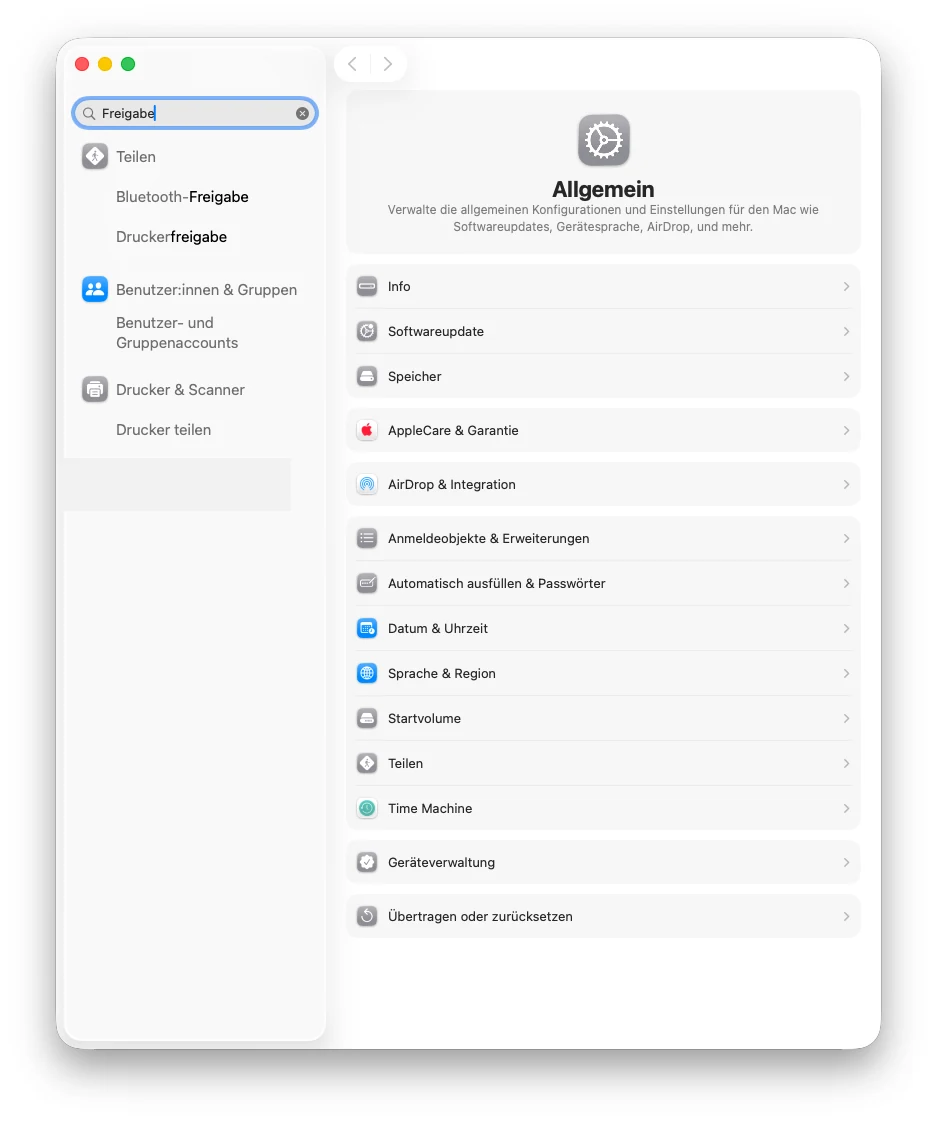
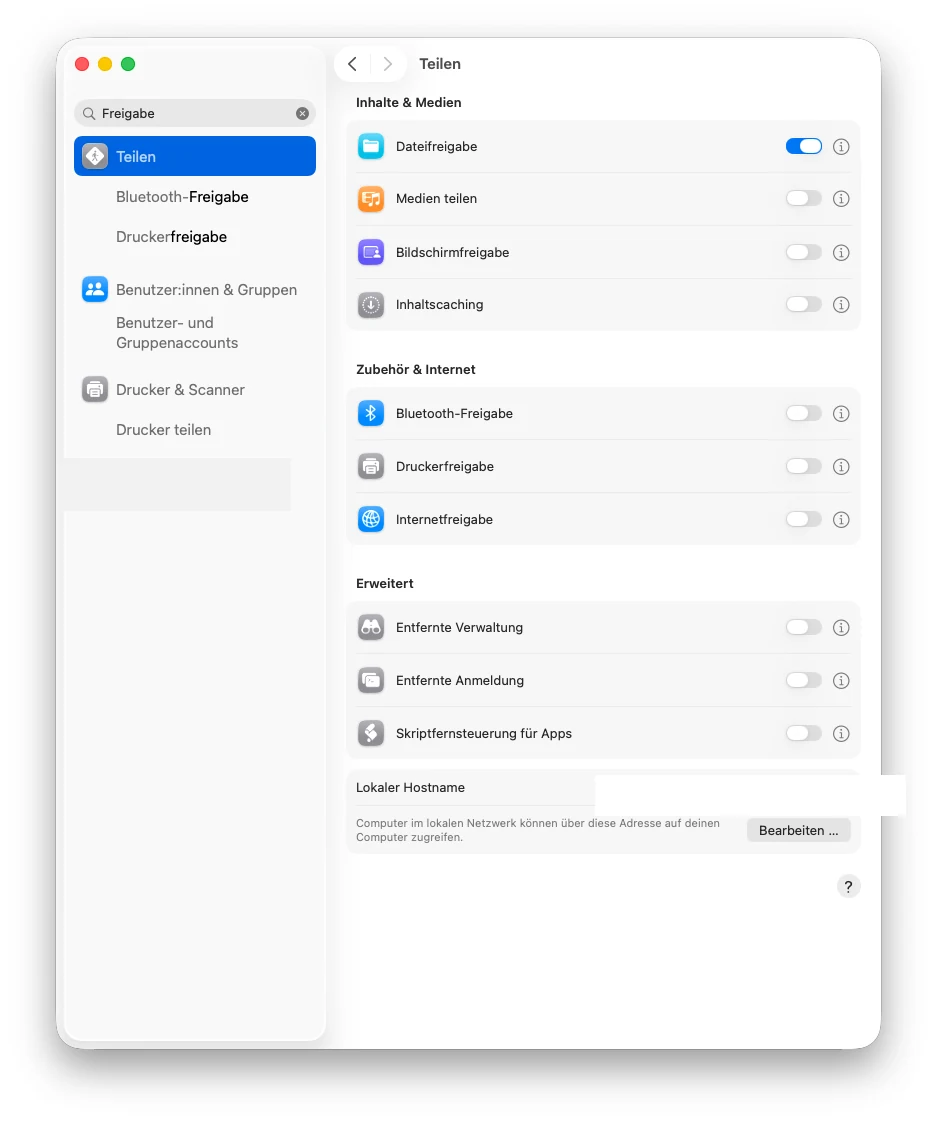
In der Übersicht Dateifreigabe einschalten. Internetfreigabe braucht es für Time Machine nicht – falls dort versehentlich aktiviert, kannst du sie ausschalten.
Auf das Info-Symbol („i”) neben „Dateifreigabe” klicken. Dort siehst du alle geteilten Ordner und kannst neue hinzufügen. Mit „+” das Volume MacBook-Backup auswählen.
Anschließend in der Benutzer-Spalte rechts:
timemachinehinzufügen → Lesen & Schreiben- „Jeder” → Kein Zugriff
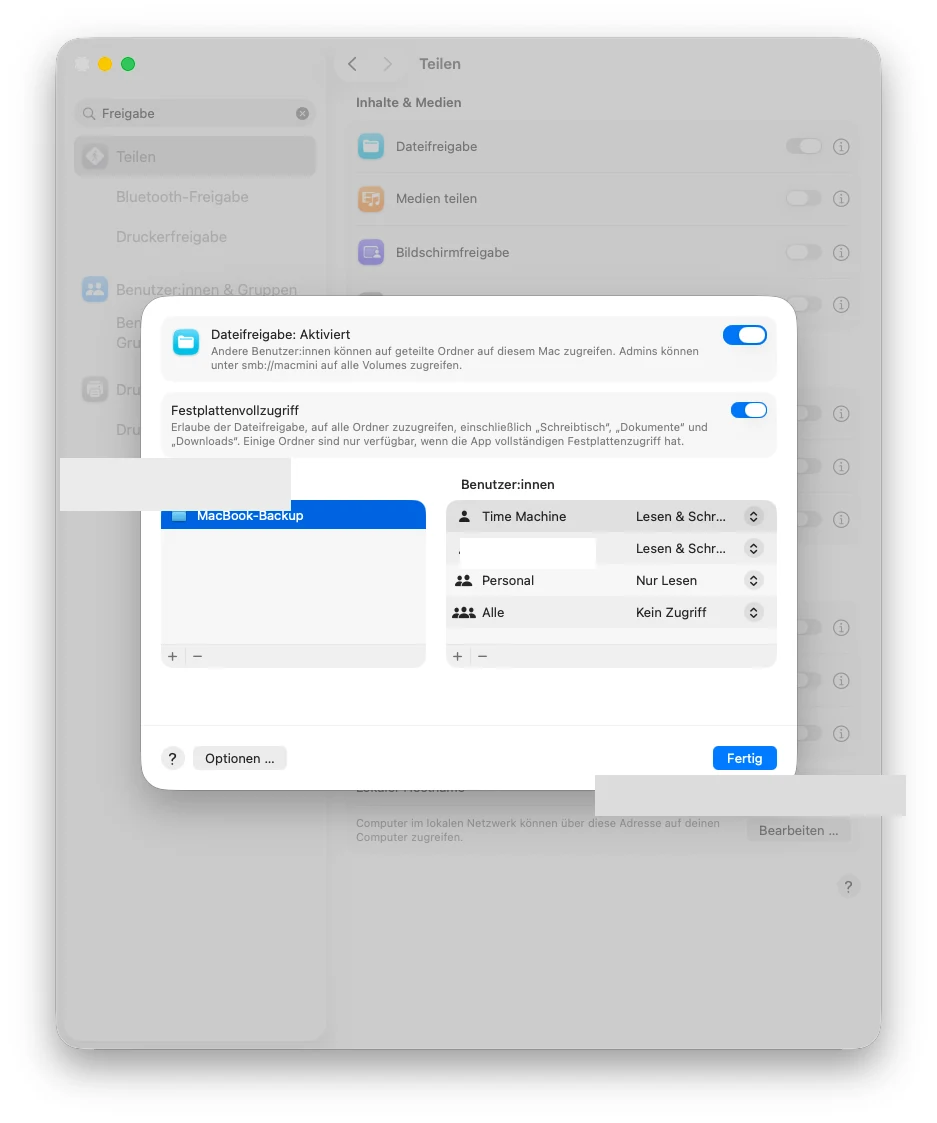
Dann auf den Eintrag rechtsklicken → „Erweiterte Optionen”.
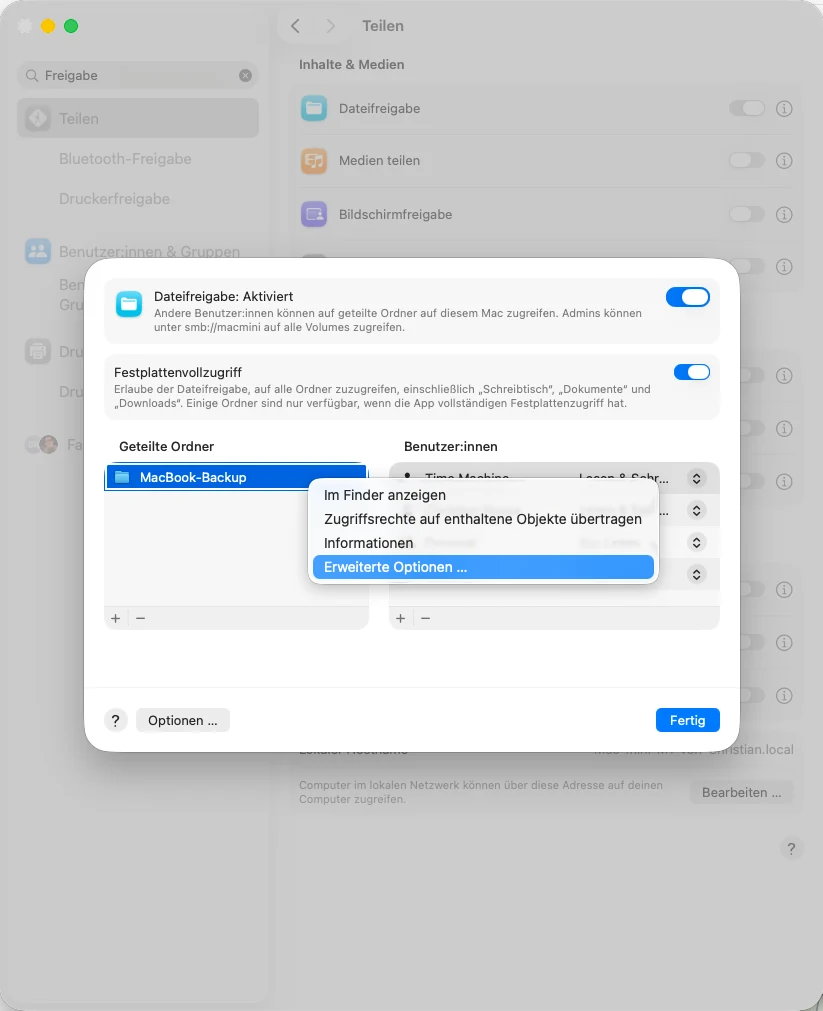
Im Dialog die Schalter setzen:
- Gastbenutzer:innen zulassen: AUS (sehr wichtig, sonst kann jeder im Netz ohne Passwort drauf)
- Nur SMB-verschlüsselte Verbindungen erlauben: AN
- Als Ziel eines Time Machine-Backups teilen: AN
- Backups begrenzen auf: z. B. 900 GB (etwas weniger als das 1-TB-Volume, gibt Puffer)
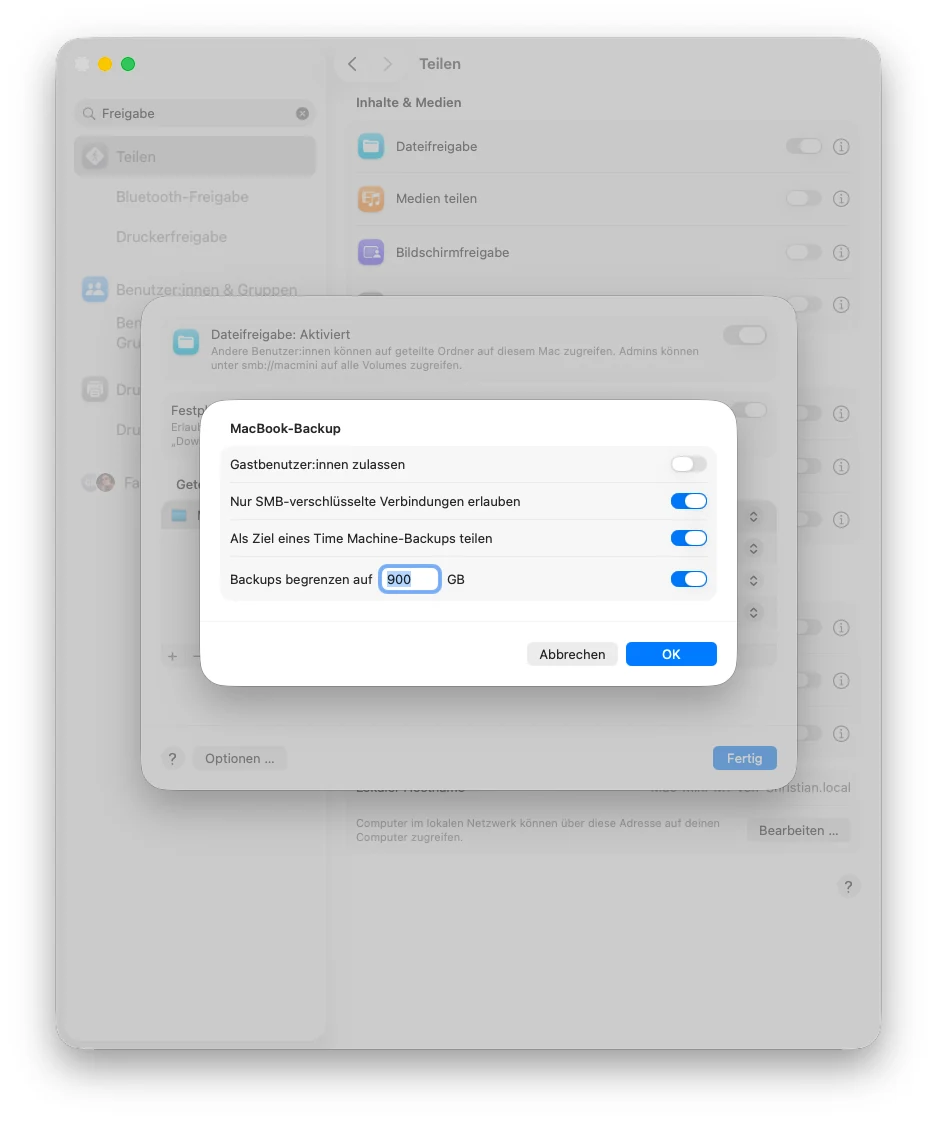
OK → Fertig.
Schritt 6: Energieeinstellungen am Mac mini
Damit das MacBook nachts auch sichern kann, muss der Mini erreichbar sein.
Systemeinstellungen → Energie → „Wake for network access” (auf Deutsch je nach macOS-Version „Aufwachen bei Netzwerkzugriff” oder „Power Nap bei Netzbetrieb”) aktivieren. Sonst schläft der Mini, das MacBook findet kein Ziel und Backups schlagen fehl.
Schritt 7: Am MacBook das Backup-Ziel hinzufügen
Jetzt der eigentliche Moment der Wahrheit.
Am MacBook: Systemeinstellungen → Allgemein → Time Machine → „+”.
In der Liste sollte das Volume MacBook-Backup auf dem Mini erscheinen.
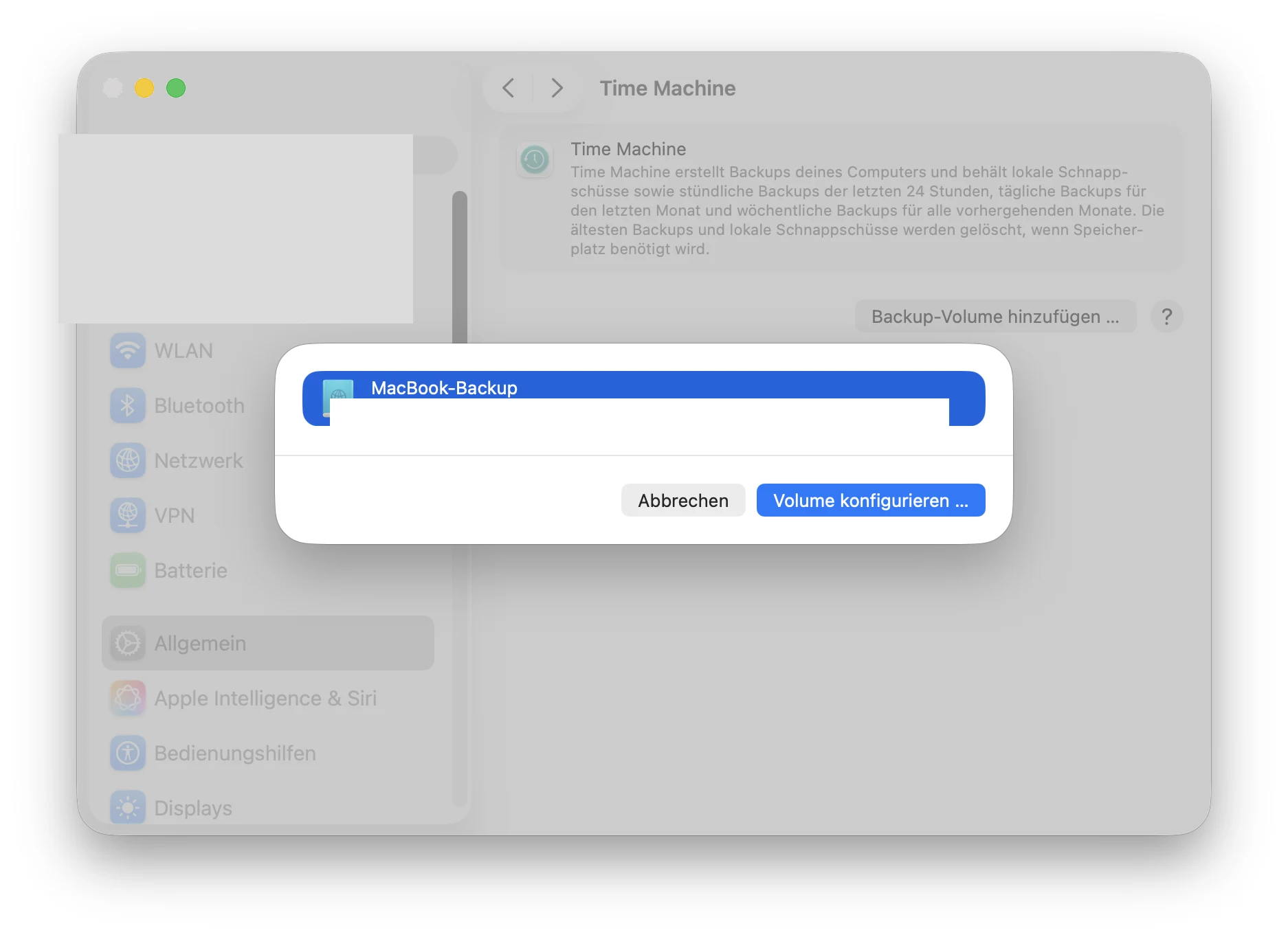
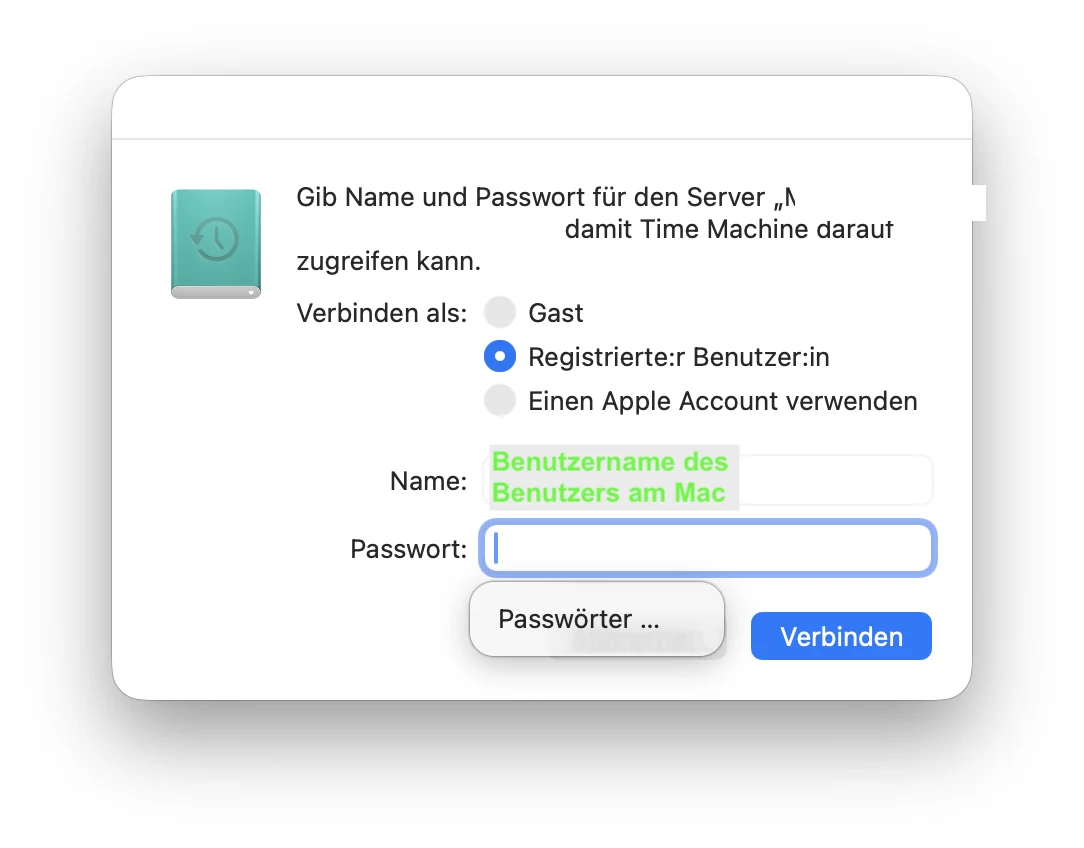
Im nächsten Dialog fragt macOS nach den Anmeldedaten. Hier nicht deinen normalen Benutzer eintragen, sondern den timemachine-Sharing-User, den du in Schritt 3 angelegt hast.
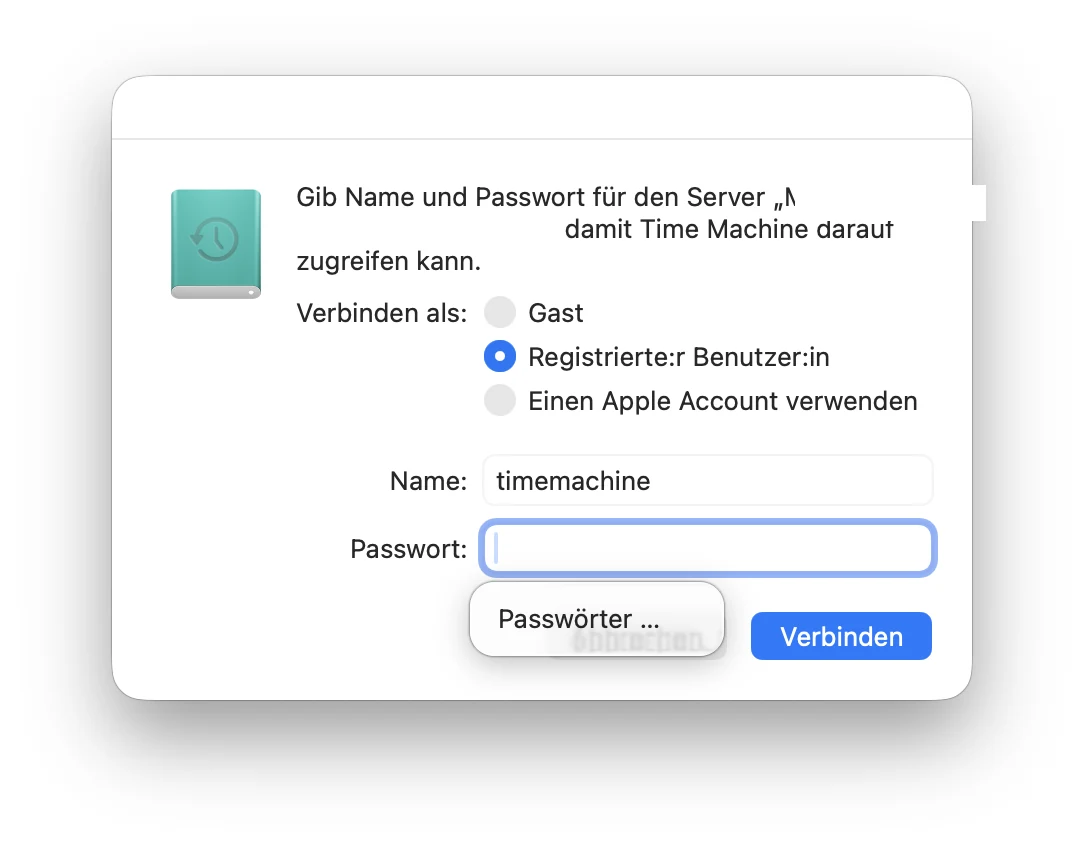
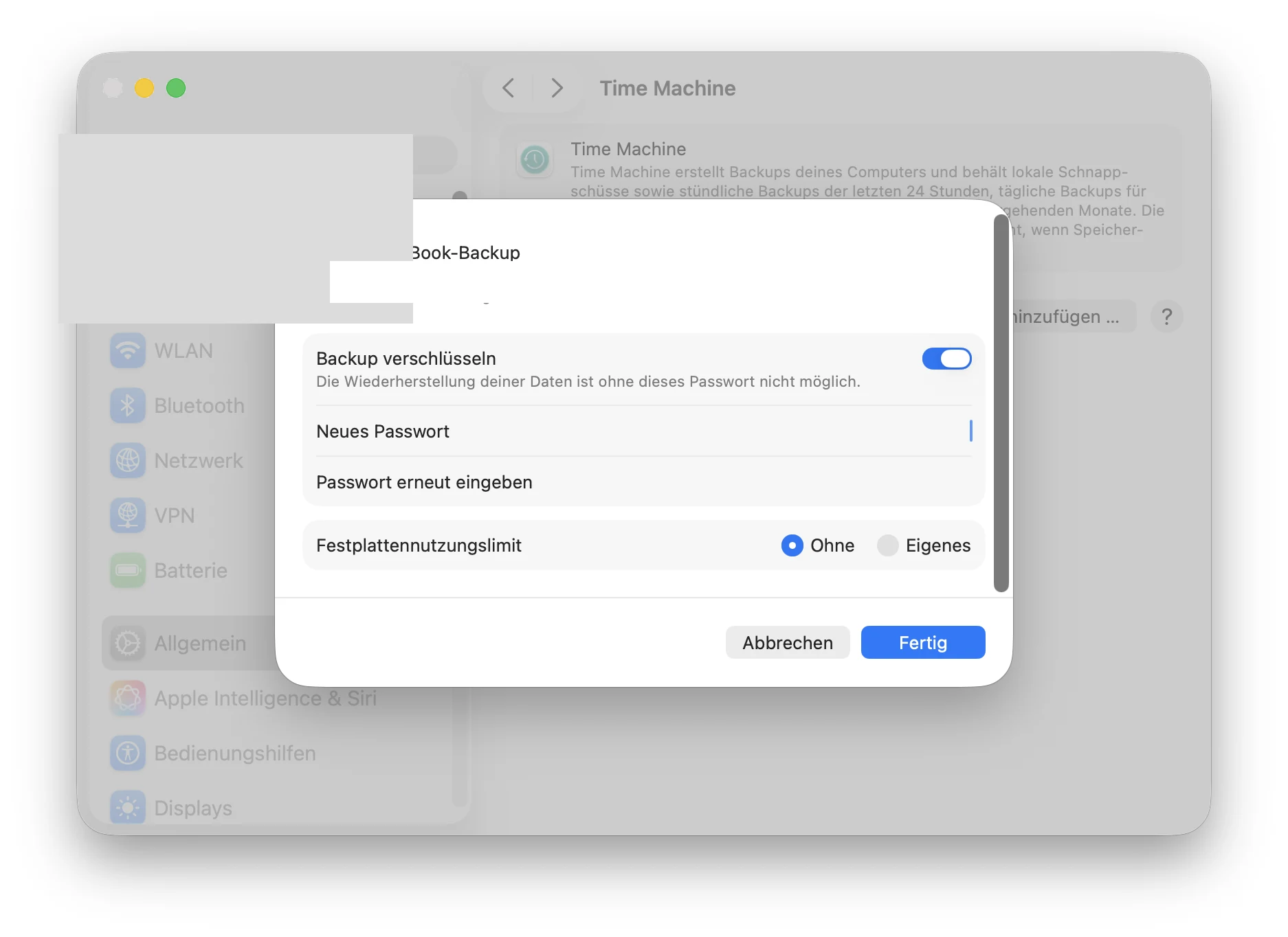
Danach kommt der Konfigurations-Dialog mit drei wichtigen Schaltern:
- Backup verschlüsseln: AN (Pflicht – das Backup liegt sonst unverschlüsselt im Netz)
- Ein eigenes Verschlüsselungspasswort vergeben → unbedingt im Passwortmanager speichern, ohne das kommst du nie wieder ans Backup ran
- Festplattennutzungslimit: Eigenes auswählen, wenn du dem MacBook eine harte Grenze setzen willst
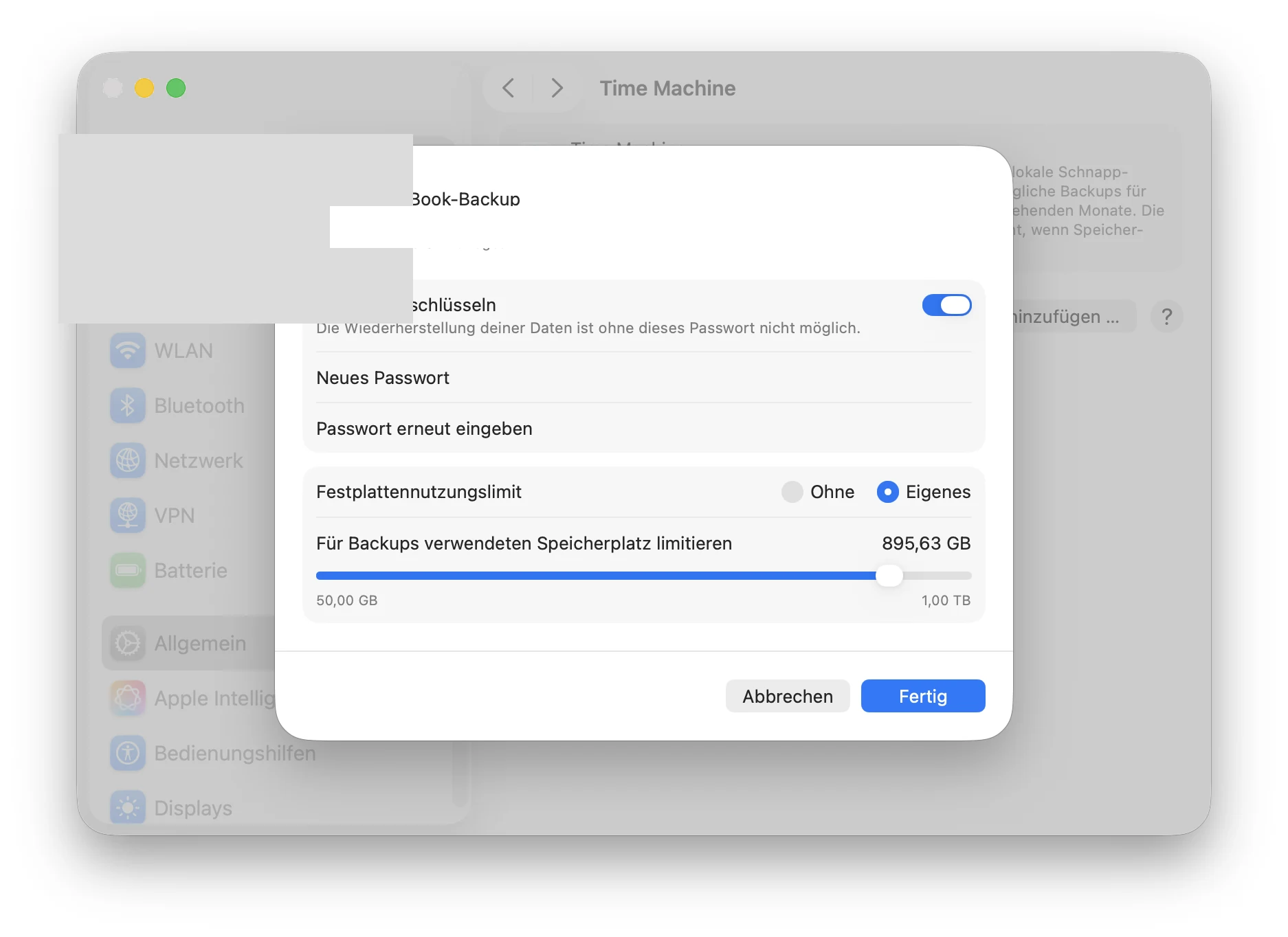
„Fertig” klicken.
Das erste Backup
Nach dem Bestätigen erscheint das Volume in der Time-Machine-Liste – zunächst mit dem Status „Auf Backup warten”.
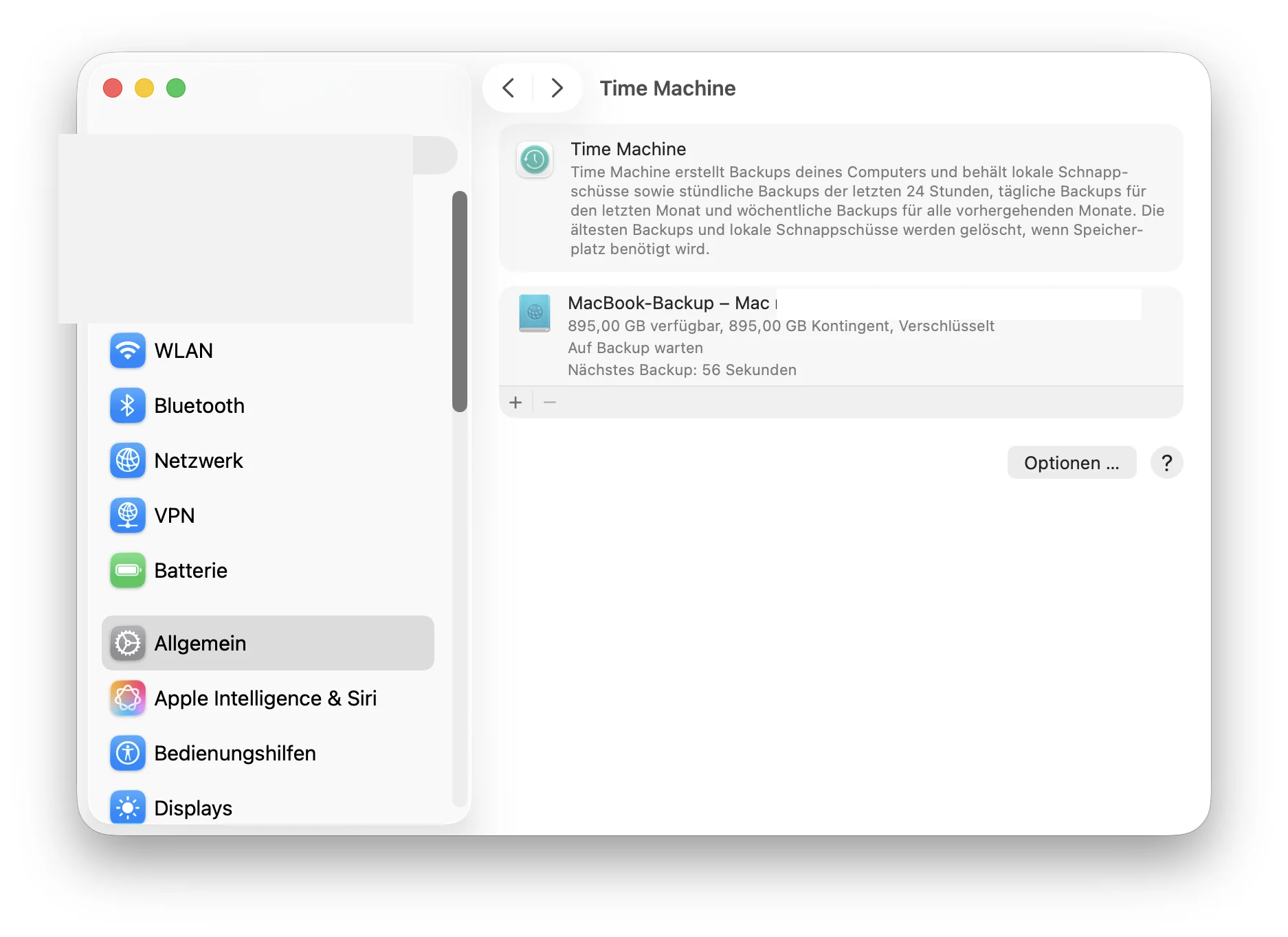
Kurz darauf wechselt der Status zu „Backup-Vorgang vorbereiten”. Hier passiert noch nichts Sichtbares – Time Machine prüft, was alles gesichert werden muss.
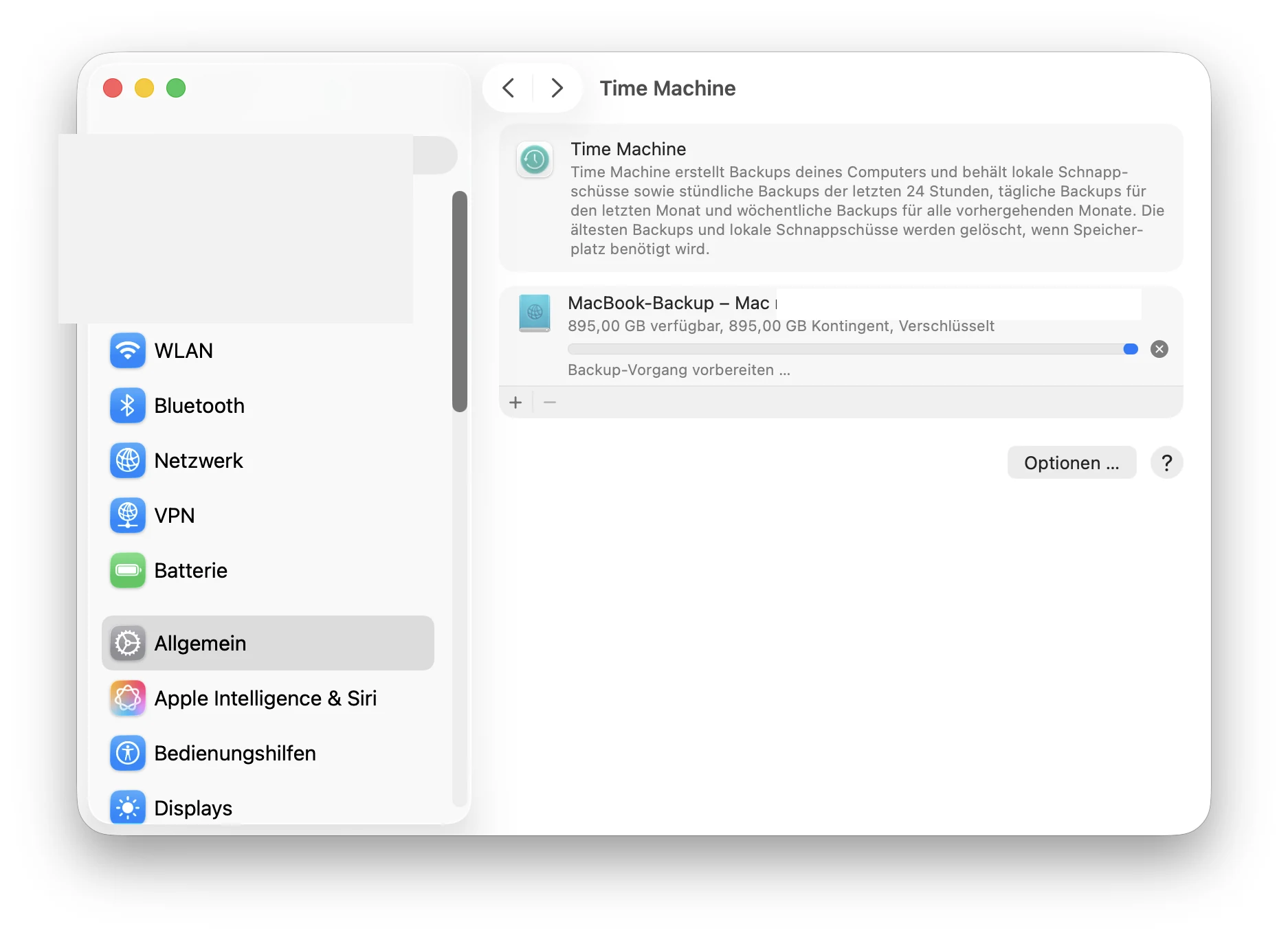
Und dann läuft das Backup. Das initiale Sichern ist langsam, weil alles übers Netzwerk geht.
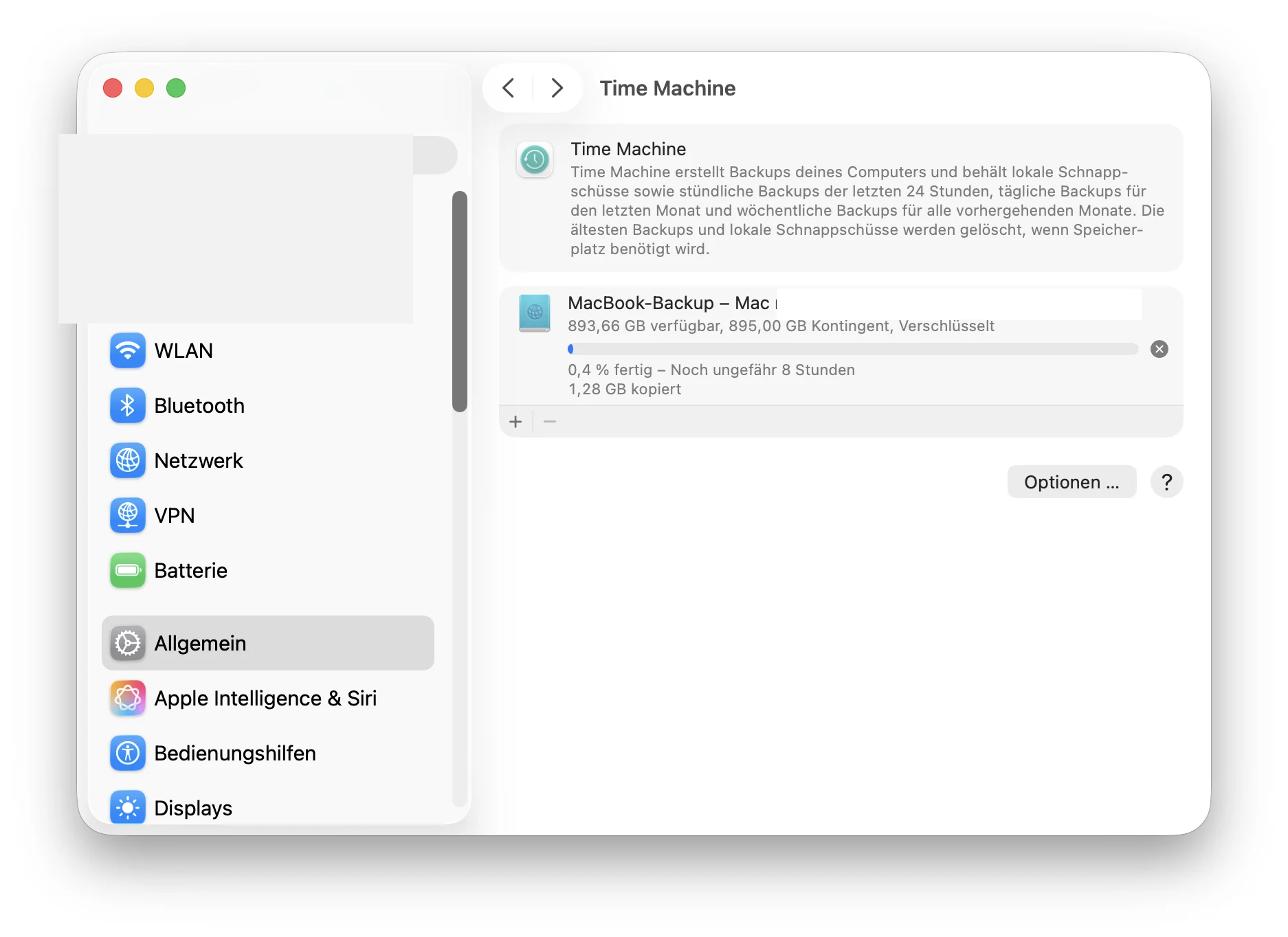
Das initiale Backup eines MacBooks mit 200 GB Daten kann übers WLAN gerne mal eine Nacht oder zwei brauchen. Wenn du beschleunigen willst:
- MacBook per Ethernet (USB-C-Adapter) direkt an den Mac mini oder den Switch hängen, nur fürs erste Backup
- Anschließend reicht WLAN völlig, weil nur noch Differenzen übertragen werden
WLAN sollte 5 GHz oder Wi-Fi 6 sein – über 2,4 GHz wird das eine Geduldsprobe.
Häufige Probleme und ihre Lösungen
„Zugriff verweigert” beim Verbinden: Meistens fehlende Schreibrechte des Sharing-Users auf dem Volume oder „Eigentumsrechte ignorieren” eingeschaltet. Schritt 4 nochmal prüfen.
Volume erscheint am MacBook nicht in der Liste: Mac mini einmal neustarten, damit Bonjour den neuen Time-Machine-Share sauber annonciert. Beide Macs müssen im selben WLAN sein.
Backup startet, bricht aber nach Minuten ab: Oft ein Energiesparproblem – Mini ist eingeschlafen, bevor das Backup durch war. Wake-on-Network prüfen.
Du kannst auf der Backup-Platte keinen Ordner anlegen: Die Platte ist als Time-Machine-Volume versiegelt. Das ist normal. Lege stattdessen ein zweites APFS-Volume für andere Zwecke an (siehe Schritt 2).
Was diese Lösung nicht ist
Time Machine schützt vor Hardwareausfällen und versehentlich gelöschten Dateien – aber nicht vor allem. Wenn dir die Daten wirklich wichtig sind, ergänze:
- Offsite-Backup: Backblaze, iCloud oder eine zweite Platte, die du regelmäßig austauschst und außer Haus lagerst
- Cloud-Sync für aktive Projekte: für die Sachen, an denen du gerade arbeitest, ist iCloud Drive oder Dropbox schneller im Wiederherstellen einzelner Dateien
Time Machine ist eine Säule deiner Backup-Strategie, nicht die ganze.
Fazit
Was nach „einfach Platte anstecken” klingt, hat in der Praxis ein paar Fallstricke – versiegelte Volumes, Sharing-Only-User, Quota-Logik, Energiesparen. Wenn der Setup einmal steht, läuft er aber unsichtbar im Hintergrund, und im Notfall hast du beide Macs jederzeit wiederherstellbar.
Die wichtigste Erkenntnis: Eine einzige direkt angeschlossene APFS-Platte kann nicht gleichzeitig Time-Machine-Ziel für zwei Macs sein. Mit zwei APFS-Volumes im selben Container geht es trotzdem auf einer physischen Platte, ohne den Aufwand klassischer Partitionen.
Wenn du nach dieser Anleitung an einer Stelle hängst: Die meisten Fehler sitzen in den Berechtigungen – nicht beim Passwort, nicht im Netzwerk. Dort zuerst suchen.
Gutes Gelingen wünsch ich Dir!
Zuano